

wps演示
PS演示是一款功能强大且广泛应用于办公、教学、商务演示等众多领域的演示文稿制作软件,以下是关于WPS演示的详细介绍:
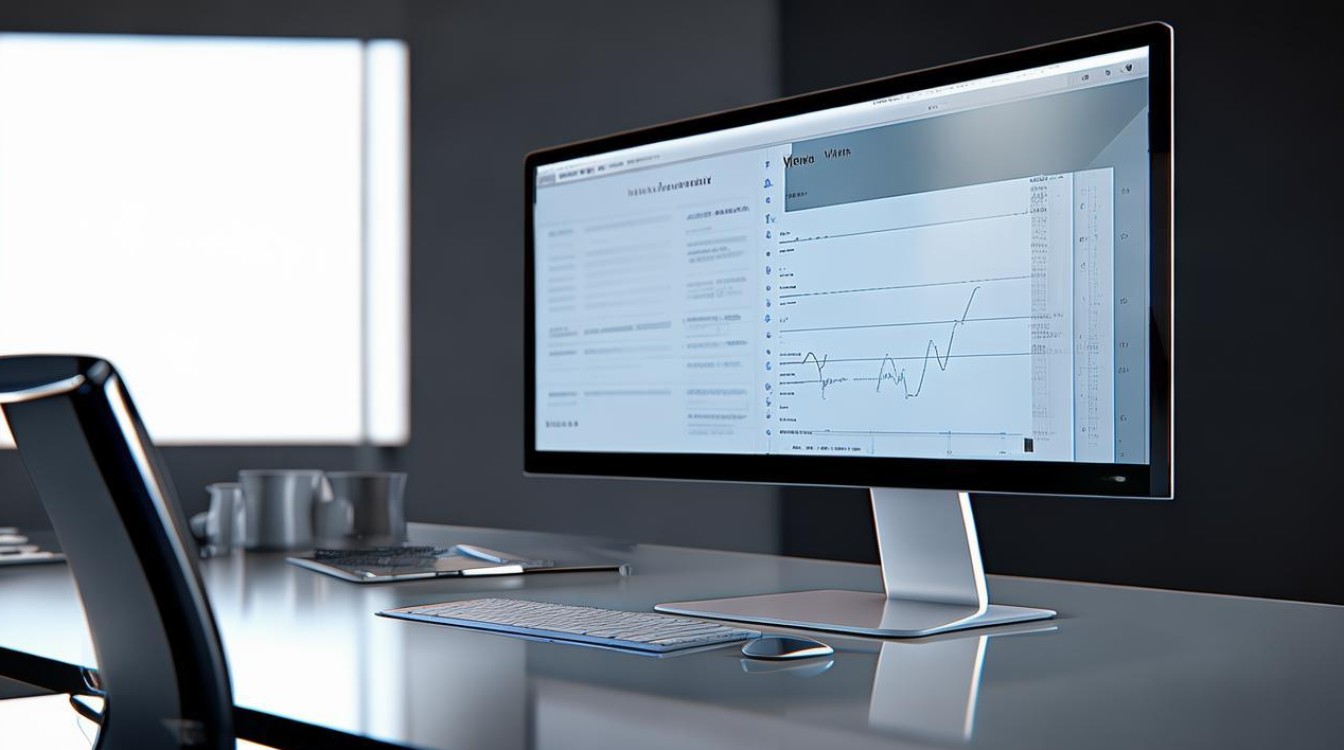
界面构成与基础操作
| 区域名称 | 功能描述 | | --| --|栏 | 显示当前文档名称及软件基本信息,右侧有最小化、最大化/还原、关闭按钮,可进行常规窗口操作。 | | 快速访问工具栏 | 包含常用快捷操作按钮,如保存、撤销、恢复等,方便快速执行基础命令。 | | 菜单栏 | 涵盖“文件”“开始”“插入”“设计”“切换”“动画”“幻灯片放映”“审阅”“视图”等多个选项卡,各自包含丰富的功能菜单,用于实现各种复杂操作。 | | 幻灯片/大纲窗格 | 左侧区域,可查看演示文稿的幻灯片缩略图或大纲文本,方便切换幻灯片、新增幻灯片、调整幻灯片顺序等操作。 | | 编辑区 | 核心操作区域,用于编辑幻灯片的具体内容,包括文字、图片、图表等元素的添加与排版。 | | 状态栏 | 显示文档页数、字数等信息,还可进行视图切换、页面缩放比例调整等操作。 |
创建与编辑演示文稿
-
新建演示文稿:安装WPS后,桌面会有WPS演示图标,双击打开,按Ctrl + N可新建空白PPT;或者在软件内点击左上角加号,选择“演示” “新建空白文档”,即可开始创作。
-
文字编辑:在编辑区可直接输入文字,通过“开始”菜单栏设置字体、字号、颜色、加粗、倾斜、下划线等文字格式,还能调整段落对齐方式、行距等,与常规文字处理软件操作类似。
-
插入元素
- 图片:点击“插入”选项卡,可选择“图片”按钮,从本地文件夹中选择图片插入到幻灯片中,插入后可调整图片大小、位置,还可通过“图片工具”菜单进行裁剪、设置透明度、添加边框等操作。
- 图表:在“插入”菜单中选择“图表”,会弹出图表类型对话框,选择合适的图表类型后,会在幻灯片中插入一个默认数据的图表,同时打开Excel窗口,可在Excel中修改数据,图表会实时更新。
- 形状:通过“插入” “形状”选项,可选择各种几何形状、线条、箭头等,绘制的形状可用于装饰幻灯片、突出重点内容等,绘制后可设置形状的填充颜色、轮廓颜色、阴影效果等。
-
幻灯片操作
- 新增幻灯片:在幻灯片/大纲窗格中,右键点击想要插入新幻灯片的位置,选择“新建幻灯片”,或者使用快捷键Ctrl + M,可快速插入新幻灯片,新幻灯片会继承前一页的部分格式设置。
- 复制与移动幻灯片:选中需要复制的幻灯片,右键点击选择“复制”,然后在目标位置右键选择“粘贴”即可完成复制;拖动幻灯片缩略图可将其移动到其他位置,方便调整演示文稿的结构。
- 删除幻灯片:选中要删除的幻灯片,按Delete键或者右键点击选择“删除幻灯片”即可。
演示文稿的美化与效果设置
-
主题与背景

- 主题应用:WPS演示提供了多种内置主题,可在“设计”选项卡中选择不同主题,快速更改演示文稿的整体风格,包括字体、颜色、背景等元素的搭配。
- 背景设置:右键点击幻灯片空白处,选择“背景”,在右侧任务窗格中可设置背景的填充方式,如纯色、渐变、图片、纹理等,若想将背景应用到所有幻灯片,可点击“全部应用”按钮。
-
动画效果
- 添加动画:选中需要添加动画的元素,如文字、图片等,点击“动画”选项卡,在其中选择相应的动画效果,如进入动画(淡出、飞入等)、强调动画(放大/缩小、变色等)、退出动画(消失、飞出等),还可设置动画的触发方式、持续时间、延迟时间等参数。
- 动画顺序调整:对于多个动画元素,可通过“动画窗格”调整动画的播放顺序,在动画窗格中,选中动画条目后,可使用上下箭头按钮调整其顺序,还可设置动画之间的衔接方式,如“单击开始”“与上一动画同时”“上一动画之后”等。
-
切换效果:在“切换”选项卡中,可为幻灯片之间的切换设置各种效果,如淡出淡入、推进、擦拭等,同样可设置切换的声音、持续时间等参数,还可选择是否应用于所有幻灯片,使整个演示文稿的过渡更加自然流畅。
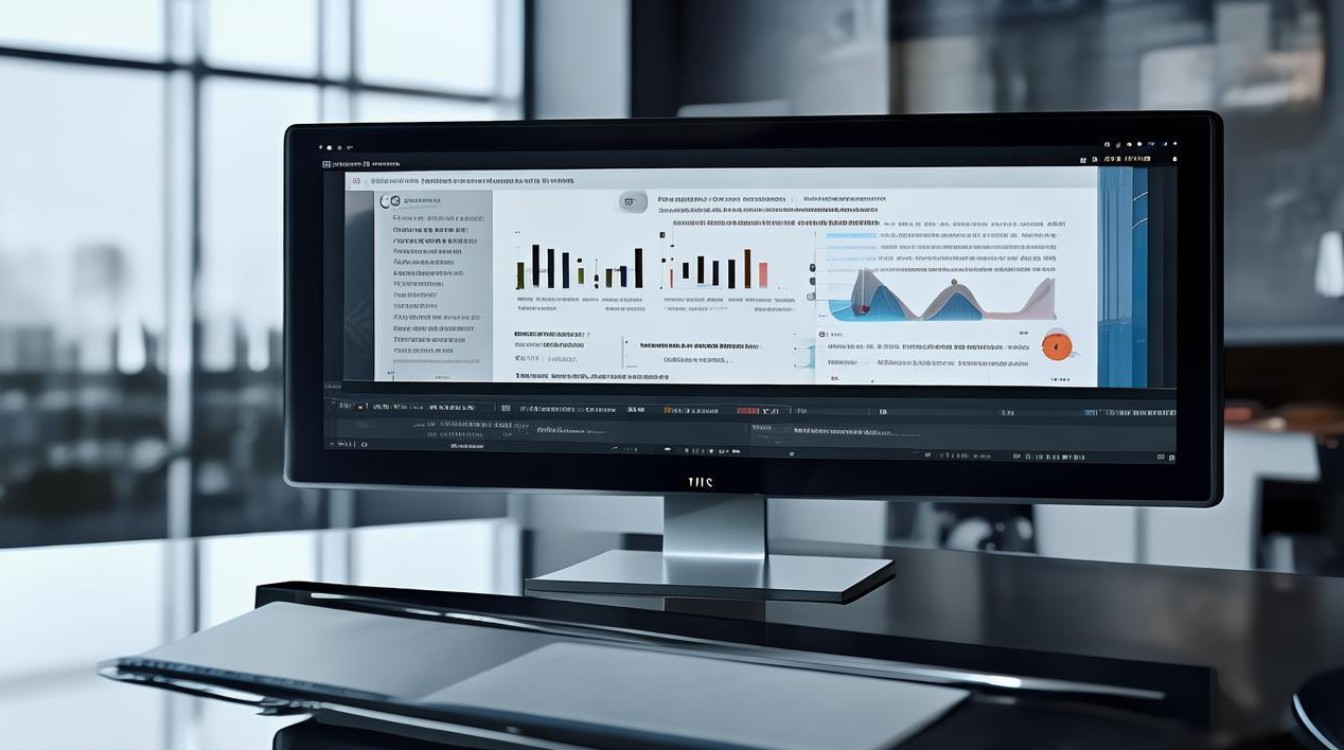
演示与分享功能
-
幻灯片放映:点击“幻灯片放映”选项卡,可选择“从头开始”或“从当前幻灯片开始”进行放映,在放映过程中,可通过鼠标点击、键盘按键(如空格键、Enter键、方向键等)进行翻页、跳转等操作,还可使用右键菜单进行一些临时的标注、黑屏等操作。
-
分享演示文稿
- 本地分享:可将演示文稿保存为常见的文件格式,如,ppt、,pptx等,然后通过U盘、电子邮件等方式分享给他人,他人可在安装了WPS演示或其他兼容的演示软件的电脑上打开查看。
- 在线分享:WPS支持将演示文稿上传至云端,生成分享链接,通过复制链接发送给他人,对方无需安装WPS软件,在浏览器中即可查看和放映演示文稿,方便快捷,适合远程协作和分享。
协作与版本管理
-
多人协作:WPS演示支持多人同时在线协作编辑同一个演示文稿,通过邀请他人加入协作,各方可实时看到彼此的编辑操作,提高团队协作效率,适用于多人共同制作项目汇报、课程课件等场景。
-
文档定稿功能:对于重要的演示文稿,可使用“文档定稿”功能,标记文档为最终版本,防止他人误修改,还可邀请他人确认定稿状态,方便监控文档的版本变更情况,若后续需要修改,可重新定稿,并可查看定稿历史记录,恢复到之前的定稿版本。

FAQs
问题1:WPS演示中如何快速为所有幻灯片统一设置相同的字体格式?
回答:可以先选中其中一张幻灯片上的所有文字(按Ctrl键依次点击各文本框或使用鼠标拖动框选),然后在“开始”菜单栏中设置好字体、字号、颜色等格式,设置完成后,点击“开始”选项卡中的“格式刷”按钮,再点击幻灯片/大纲窗格中的“大纲”标签,此时会出现“全部替换”按钮,点击该按钮,即可将所选文字的格式应用到所有幻灯片的相同文本框中的文字上,从而实现快速统一设置字体格式。
问题2:在WPS演示中插入的视频在别的电脑上播放时无法正常显示怎么办?
回答:首先检查视频文件是否完整且未损坏,可在自己的电脑上重新播放确认,若视频本身正常,可能是由于不同电脑上安装的解码器不同导致的,解决方法一是将视频转换为常见且兼容性好的格式,如MP4格式,再重新插入到演示文稿中;二是在保存演示文稿时,将视频文件一起打包,确保在不同电脑上播放时能正确找到视频文件,也要确保在别的电脑上安装了支持该视频格式的
版权声明:本文由 数字独教育 发布,如需转载请注明出处。




 冀ICP备2021017634号-12
 冀公网安备13062802000114号