

wps合并文档
常办公和学习中,我们经常需要将多个WPS文档合并为一个,以便更好地整理资料或进行文档管理,无论是撰写长篇报告、汇总数据,还是整合项目资料,掌握高效的文档合并技巧都能大大提升工作效率,下面将详细介绍几种在WPS中合并文档的方法,并附上操作步骤及注意事项,帮助你轻松完成文档合并任务。
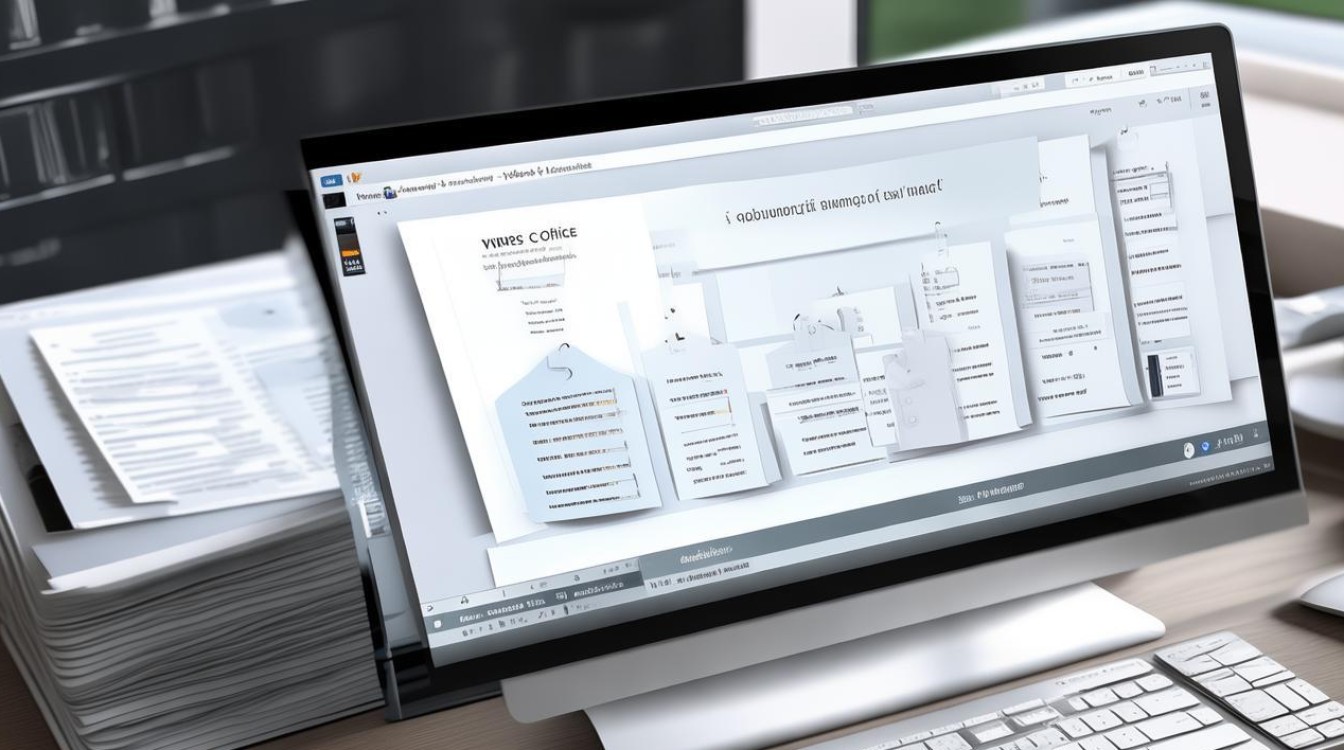
使用“插入”功能合并
- 打开主文档:打开你想要作为合并后主文档的WPS文件,如果尚未创建主文档,可以新建一个空白文档。
- 插入其他文档:在菜单栏中选择“插入”选项,然后找到“对象”或“文件中的文字”功能(具体名称可能因WPS版本而异),点击后,会弹出一个文件选择窗口。
- 选择并合并:在这个窗口中,浏览并选择你想要合并的文档,可以一次性选择多个文件,选择完毕后,点击“打开”或“确定”,这些文档的内容就会被插入到当前文档中,实现合并。
- 调整格式:合并完成后,可能需要对新文档进行一些格式上的调整,比如调整段落间距、字体大小等,以确保文档的整洁和美观。
利用“合并文档”功能(高级版)
对于WPS Office的高级版本,可能还提供了更为直接的“合并文档”功能。
- 打开合并工具:在WPS的某个功能区域或工具栏中,找到并点击“合并文档”的按钮或选项,这个功能可以在“特色应用”或“工具”菜单中找到。
- 添加文档:在弹出的合并窗口中,点击“添加文件”或类似按钮,浏览并选择你想要合并的所有文档,你可以一次性选择多个文件,并通过拖拽或排序按钮调整它们的顺序。
- 设置合并选项:根据需要,你可以选择合并的顺序、是否保留原格式等选项,某些版本的WPS还允许你设置合并后的页面布局、页眉页脚等。
- 开始合并:设置完毕后,点击“合并”或“确定”按钮,WPS就会自动将选定的文档合并为一个新的文档。
手动复制粘贴法
这是最基础也是最直接的方法,适用于少量文档的合并。
- 打开所有文档:打开所有需要合并的WPS文档。
- :在每个文档中,按Ctrl+A选择全部内容,然后按Ctrl+C复制内容。
- 粘贴到新文档:新建一个空白WPS文档,按Ctrl+V粘贴内容,依次打开其他文档,重复以上操作,将它们的内容粘贴到新文档中。
- 调整格式与顺序:粘贴完成后,可能需要对内容进行排序和格式调整,以确保合并后的文档内容连贯、格式统一。
邮件合并功能(适用于特定格式文档)
如果合并的文档具有相似的结构,如信函、邀请函等,可以使用WPS的邮件合并功能。
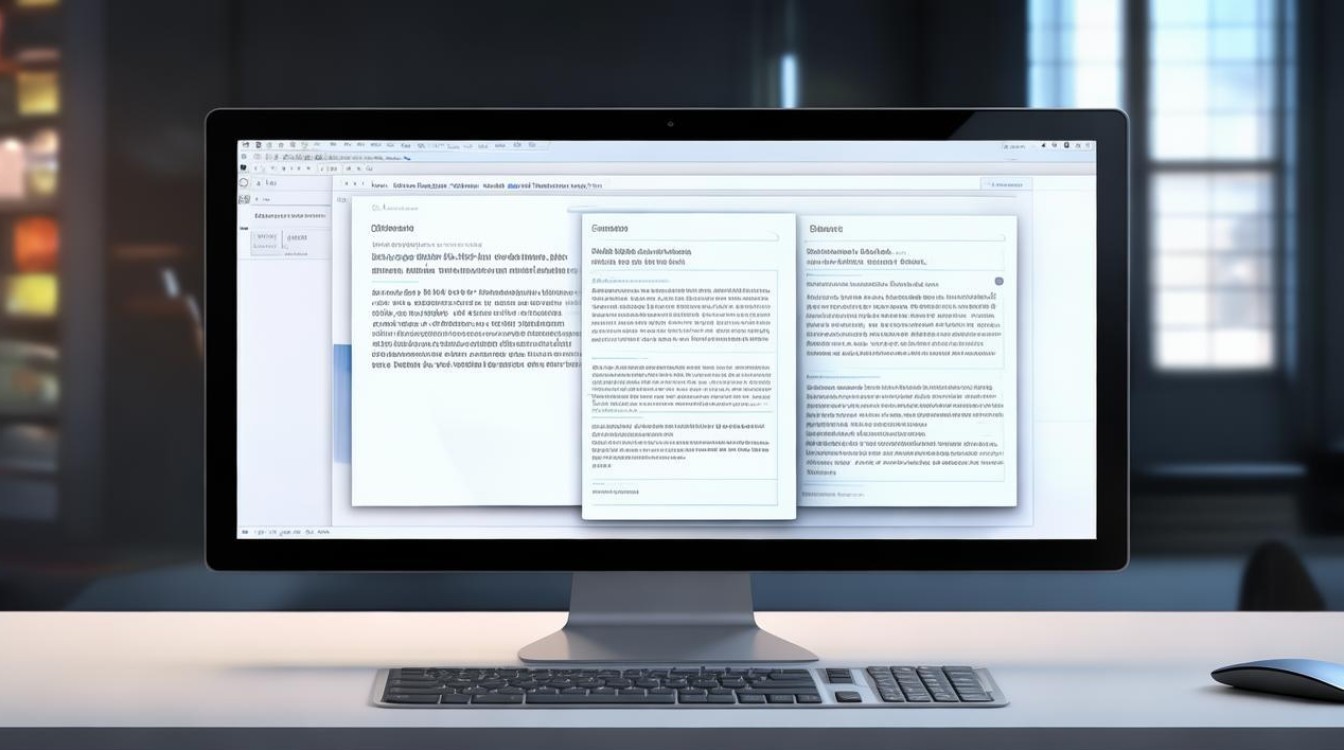
- 创建主文档:创建一个新的WPS文档作为主文档,并设置好格式和字段,这些字段将对应于后续合并的数据源中的列。
- 开始邮件合并:点击“邮件”菜单下的“开始邮件合并”,选择“合并到新文档”,按照向导的提示,选择包含合并字段的Word文档作为数据源。
- 完成合并:设置好合并字段和数据源后,点击“完成并合并”,所有文档就会根据主文档的格式和字段合并到一个新文档中。
使用第三方工具或脚本
除了WPS自带的功能外,还有一些第三方工具或脚本也能实现文档的合并,这些工具通常提供了更多的自定义选项和灵活性,但使用时需要注意安全性和兼容性。
| 方法 | 优点 | 缺点 |
|---|---|---|
| 插入功能 | 简单易用,适合少量文档 | 可能需要手动调整格式 |
| 合并文档功能 | 一键操作,高效便捷 | 仅高级版可用 |
| 手动复制粘贴 | 无需额外工具,通用性强 | 耗时耗力,不适用于大量文档 |
| 邮件合并 | 适用于特定格式文档,自动化程度高 | 需要设置字段和数据源,相对复杂 |
| 第三方工具/脚本 | 提供更多自定义选项 | 需注意安全性和兼容性 |
通过以上几种方法,我们可以轻松地将多个WPS文档合并为一个,提高工作效率和文档管理的便捷性,无论是使用WPS自带的功能还是第三方工具,都可以根据实际需求选择最适合的方法来完成文档合并任务。
FAQs
问:合并文档时,如何确保格式一致? 答:在合并文档前,可以先统一各个文档的格式设置,如字体、段落间距、页边距等,在合并过程中,可以选择“保留原格式”选项(如果可用),或者在合并后使用WPS的格式刷工具来快速统一格式。
问:合并后的文档出现乱码怎么办? 答:乱码问题通常是由于文档编码不一致导致的,可以尝试将乱码的文档另存为其他编码格式(如UTF-8),然后再进行合并,确保所有文档都是WPS支持的格式,并且在合并前进行备份,以防数据丢失
版权声明:本文由 数字独教育 发布,如需转载请注明出处。







 冀ICP备2021017634号-12
 冀公网安备13062802000114号