

图片转excel
当今数字化时代,我们经常会遇到需要将图片中的数据转换为 Excel 表格的情况,无论是从扫描件、照片还是其他图像来源获取信息,图片转 Excel 都成为了一项非常实用的需求,这一过程涉及到多种技术和方法,下面为大家详细介绍。
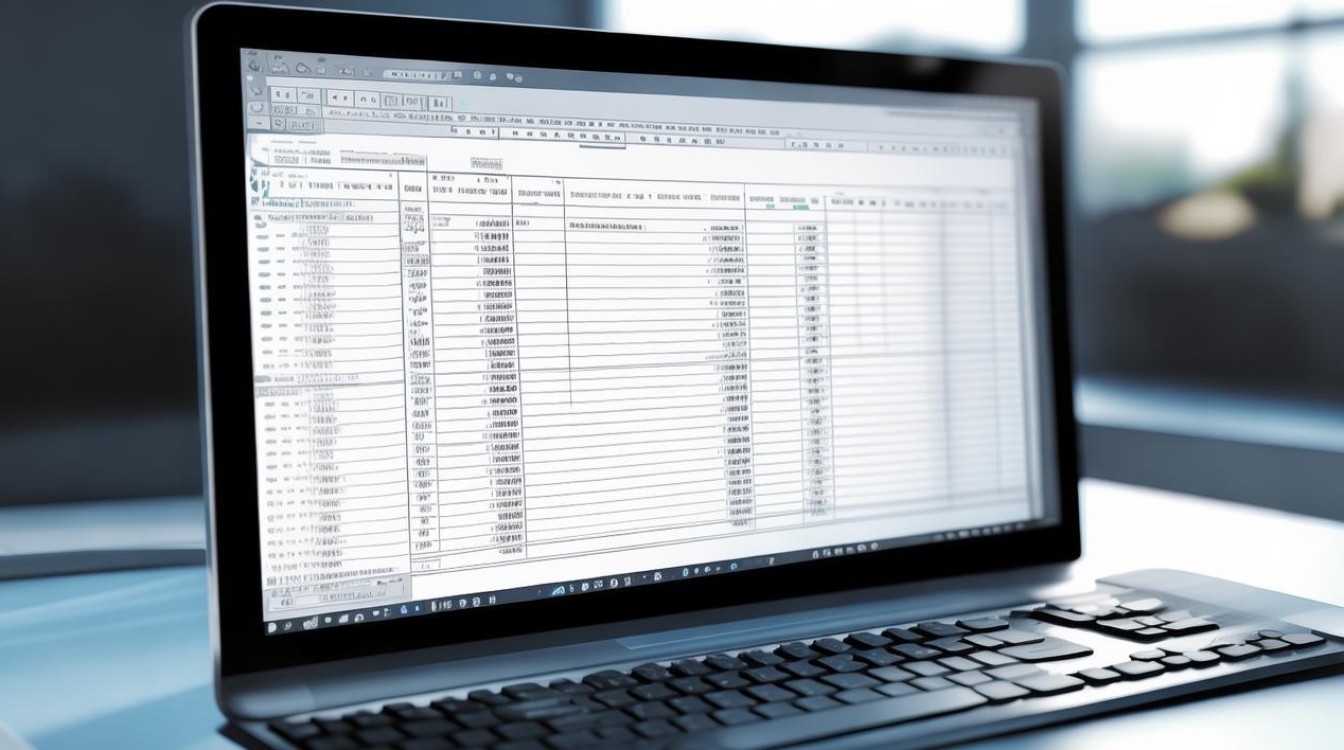
图片转 Excel 的常见场景
| 场景 | 示例 |
|---|---|
| 财务报表处理 | 企业财务人员收到纸质财务报表的照片,需要将其数据整理到 Excel 中进行进一步分析计算。 |
| 调查数据统计 | 市场调研人员收集了大量纸质调查问卷的图片,要提取数据到 Excel 以便进行数据挖掘和统计分析。 |
| 档案资料数字化 | 一些老旧的档案资料以图片形式保存,为了方便数据查询和利用,需转换为 Excel 格式。 |
手动输入的局限性与挑战
手动将图片中的数据录入 Excel 虽然是一种可行的方法,但存在诸多弊端,效率极低,尤其是面对大量数据时,人工输入不仅耗时费力,还容易出现错误,对于一些复杂的表格结构、特殊字符或模糊不清的图片内容,手动输入的准确性难以保证,一旦图片内容有更新或修改,重新录入的工作量巨大。
使用 OCR 技术实现图片转 Excel
-
OCR 技术原理简介 OCR(Optical Character Recognition,光学字符识别)技术是图片转 Excel 的核心工具,它通过对图片中的字符进行图像分析、特征提取和识别,将图像信息转化为计算机能够理解的文本字符,其工作原理主要包括图像预处理、文字检测、字符识别等步骤,图像预处理会去除图片中的噪声、调整对比度等,以提高文字识别的准确率;文字检测用于定位图片中的文字区域;字符识别则将检测到的文字转换为具体的字符编码。

-
常见的 OCR 软件及工具
- ABBYY FineReader:这是一款专业的 OCR 软件,在处理复杂文档和表格方面表现出色,它具有高精度的字符识别能力,能够很好地处理各种字体、字号和排版方式,可以将图片中的表格结构完整地识别并转换为 Excel 格式,同时还能对识别结果进行校对和编辑,大大提高了转换的准确性和效率。
- 汉王 OCR:汉王作为国内知名的文字识别技术厂商,其 OCR 软件也具有较高的识别准确率,它支持多种语言的识别,对于中文字符的识别有独特的优势,在处理中文表格图片时,能够较好地保留表格的格式和内容,方便用户将其导入到 Excel 中进行后续处理。
- 在线 OCR 工具:如百度 OCR、腾讯 OCR 等在线平台也提供了图片转文字的功能,用户只需上传图片,平台即可快速进行识别并将结果返回给用户,这些在线工具方便快捷,无需安装额外的软件,适合处理少量图片或临时性的需求,其识别准确率可能会受到网络状况和图片质量的影响,对于一些复杂的表格或特殊字符的识别效果可能不如专业软件。
-
使用 OCR 软件进行图片转 Excel 的操作步骤(以 ABBYY FineReader 为例)
- 安装与启动软件:从官方网站下载并安装 ABBYY FineReader 软件,安装完成后,双击桌面图标启动软件。
- 打开图片文件:在软件界面中,点击“打开”按钮,选择需要转换的图片文件,软件会自动对图片进行预览和分析。
- 识别页面设置:根据图片的特点和需求,在软件中设置识别页面的相关参数,如语言类型(中文、英文等)、识别范围(整个页面或特定区域)等,对于表格型图片,可勾选“表格识别”选项,以确保表格结构能够被准确识别。
- 开始识别:设置完成后,点击“识别”按钮,软件开始对图片进行 OCR 识别,识别过程的时间长度取决于图片的大小和复杂程度。
- 检查与校正识别结果:识别完成后,软件会显示识别出的文本内容,并以类似原图片的布局呈现,用户可以对照原图片,对识别结果进行检查,如有错误,可直接在文本中进行修改;对于表格部分,可检查表格的行列是否对齐、数据是否准确等,ABBYY FineReader 还提供了一些自动校正功能,如自动更正错别字、调整表格格式等,用户可根据需要使用。
- 导出为 Excel 文件:当确认识别结果无误后,点击“文件”菜单中的“另存为”选项,选择保存类型为“Excel 文件(.xlsx)”,然后指定保存路径和文件名,即可将识别后的内容导出为 Excel 文件,在导出过程中,软件会尽量保留表格的格式和样式,方便用户在 Excel 中进行进一步的数据处理。
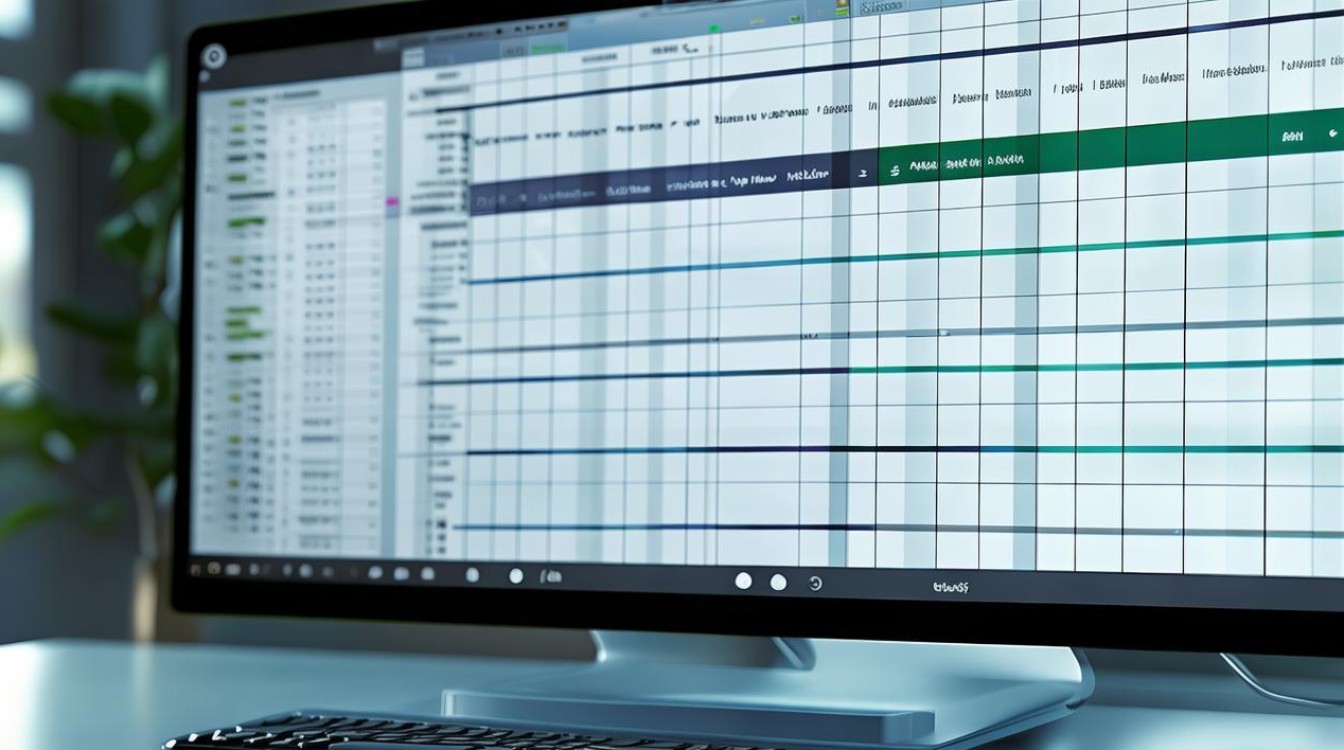
提高图片转 Excel 准确性的技巧
-
图片质量优化
- 清晰度提升:确保图片清晰是提高 OCR 识别准确率的关键,如果图片模糊不清,可以使用图像处理软件(如 Photoshop)对其进行锐化处理,增强文字的边缘清晰度,但要注意避免过度锐化导致图像失真。
- 对比度调整:调整图片的对比度,使文字与背景之间的差异更加明显,可以通过图像处理软件的对比度调节功能,或者使用手机相机自带的图像编辑功能进行操作,合适的对比度有助于 OCR 软件更准确地识别文字。
- 色彩模式转换:对于一些彩色图片,如果文字颜色与背景颜色相近,可能会影响识别效果,可以将图片转换为灰度图像或黑白图像,以突出文字部分,在图像处理软件中,通常可以通过“图像”菜单中的“模式”选项进行色彩模式转换。
-
选择合适的 OCR 工具和参数

- 工具选择:不同的 OCR 工具在识别精度、对表格的支持程度以及处理速度等方面可能存在差异,如前文所述,根据图片的特点和需求选择合适的 OCR 软件或在线工具,对于复杂的财务报表图片,专业软件如 ABBYY FineReader 可能更为合适;而对于简单的文本图片,在线 OCR 工具可能就能满足需求。
- 参数设置:在使用 OCR 工具时,合理设置识别参数也很重要,如语言设置要与图片中的文字语言相匹配,否则可能会导致识别错误,对于表格型图片,要确保勾选了表格识别选项,并根据表格的实际情况调整相关的表格识别参数,如单元格合并规则、表格边框识别等。
-
后期校对与验证 即使使用了先进的 OCR 技术和进行了图片优化处理,识别结果仍可能存在一定的错误,在将图片转换为 Excel 后,务必进行后期的校对与验证工作,可以对照原图片,逐行逐列地检查 Excel 表中的数据是否准确无误,对于一些关键数据或重要信息,可以进行多次核对,还可以利用 Excel 的数据验证功能,设置数据的有效性规则,如数据类型、数值范围等,以进一步确保数据的准确性。
FAQs
问题 1:OCR 识别后发现部分文字错误,如何快速修改? 答:如果在 OCR 识别后的文本中发现部分文字错误,可以直接在识别结果的文本框中双击错误文字,然后输入正确的字符进行修改,对于大量的错误,可以结合使用查找和替换功能(通常通过按下“Ctrl + F”或“Command + F”快捷键打开查找对话框),快速定位并替换错误的文字,一些 OCR 软件还提供了自动校正和拼写检查功能,可以在识别完成后运行这些功能,软件会自动检测并尝试纠正一些常见的错误。
问题 2:如何处理图片中存在手写体文字的情况? 答:处理图片中的手写体文字相对比较复杂,因为手写体文字的形状和结构变化较大,不像印刷体文字那样规范,虽然一些 OCR 软件对手写体文字有一定的识别能力,但准确率可能较低,如果遇到这种情况,可以尝试以下方法,对手写字体进行清晰的拍摄或扫描,确保图片质量较高,文字笔画清晰可辨,在选择 OCR 软件时,优先选择对手写体支持较好且具有手写体识别训练模型的软件,如汉王 OCR 等部分专业软件,在识别过程中,可能需要对手写体文字进行一些预处理,如调整笔画粗细、规范书写格式等,以提高识别准确率,识别完成后,由于手写体文字的识别错误可能较多,需要花费更多时间进行仔细的校对和修正,确保数据的准确性,如果手写体文字量较大且对准确率要求较高,也可以考虑人工辅助识别的方式,即先使用 OCR 软件进行初步识别,然后由人工对识别结果
版权声明:本文由 数字独教育 发布,如需转载请注明出处。










 冀ICP备2021017634号-12
 冀公网安备13062802000114号