

excel求和为什么是0
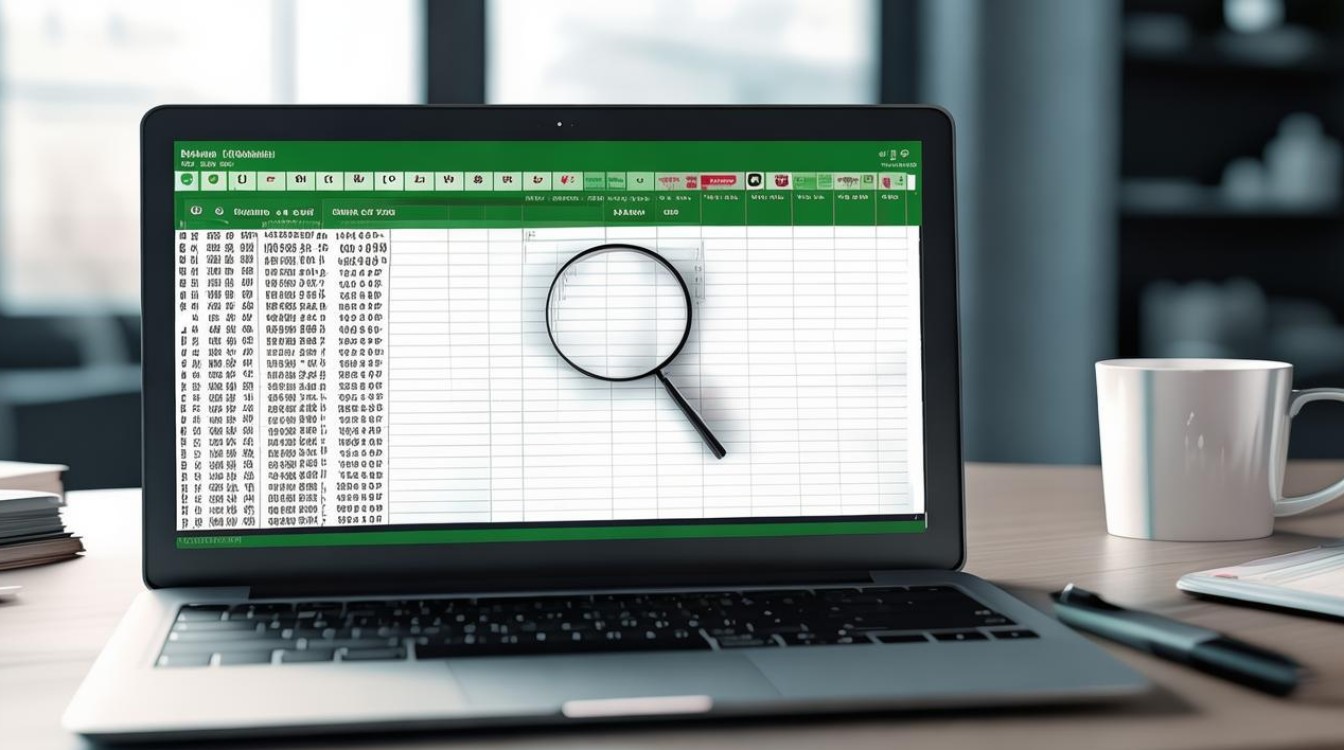
Excel的使用过程中,我们常常会遇到一些令人困扰的问题,其中求和结果为0的情况并不少见,明明数据看起来没有问题,但求和却显示为0,这无疑会给工作带来诸多不便,究竟是什么原因导致了Excel求和为0呢?下面我们将详细探讨这一问题,并提供相应的解决方案。
公式错误
| 错误类型 | 具体情况 | 解决方法 |
|---|---|---|
| 引用错误 | 求和公式中引用的单元格范围不正确,例如本应求和A1:A5,却误写成了B1:B5 | 仔细检查公式中的单元格引用,确保引用的范围准确无误,可点击包含求和公式的单元格,查看公式栏进行确认,若发现引用错误,直接在公式栏中修改为正确的单元格范围,然后按Enter键确认。 |
| 运算符遗漏或错误 | 在编写求和公式时,漏掉了必要的运算符,或者使用了错误的运算符 | 重新检查公式,查看是否存在运算符遗漏或错误的情况,对于简单的求和公式,如=SUM(A1:A5),要确保括号内的范围正确且中间用冒号分隔;若是多个单元格相加,要注意使用加号连接,如=A1+A2+A3等。 |
| 公式被覆盖 | 在编辑或复制粘贴数据时,原有的求和公式可能被数值覆盖 | 如果公式被覆盖,可以重新复制包含公式的单元格,右键点击目标区域,选择“粘贴特殊”,然后选择“公式”或“全部”选项,以恢复公式。 |
数据格式问题
| 数据格式类型 | 具体情况 | 解决方法 |
|---|---|---|
| 文本格式 | 参与计算的单元格被误设置为文本格式,此时单元格中的数字会被视为文本字符串,而不是数值,导致求和结果为0 | 选中需要求和的单元格区域,可以通过两种方法将其转换为数值格式,一是点击“开始”选项卡下的“数字”组中的“常规”按钮,将数字格式转换为数值格式;二是右键点击需要转换的单元格,选择“设置单元格格式”,在弹出的对话框中选择“数值”格式,还可以全选表格所有文本数字,此时左上角会出现一个黄色的“叹号”,点击“叹号”下拉菜单,点击【转换为数字】即可。 |
| 自定义格式 | 单元格使用了自定义格式,但格式代码设置不当,导致Excel无法正确识别为数值进行求和 | 检查单元格的自定义格式,确保格式代码正确,若不确定如何设置,可先将其设置为常规格式,再根据需要进行适当调整。 |
空白或非数值单元格
| 单元格类型 | 具体情况 | 解决方法 |
|---|---|---|
| 空白单元格 | 求和区域中存在空白单元格,这些空白单元格会被Excel视为0值参与求和,但如果整个求和区域都是空白单元格,那么求和结果就会是 | 使用Ctrl + G打开“定位条件”对话框,选择“空白单元格”,然后根据实际需求,可以选择删除空白单元格所在的行或列,或者填充有效的数值数据。 |
| 非数值单元格 | 求和区域中包含了非数值类型的单元格,如文本、日期等,Excel在计算时会忽略这些非数值单元格,如果除了这些非数值单元格外没有其他数值可供求和,结果就会是0 | 仔细检查求和区域,找出非数值单元格,若这些非数值单元格是不需要的,可以将其删除;若需要保留部分信息,可考虑使用函数对其进行处理,使其转换为数值后再参与求和,对于文本型数字,可以使用VALUE函数将其转换为数值。 |
隐藏的单元格
| 隐藏情况 | 具体情况 | 解决方法 |
|---|---|---|
| 整行或整列隐藏 | 求和区域中包含了隐藏的行或列,这些隐藏的单元格数据不会被计算在内,从而导致求和结果不准确,可能出现为0的情况 | 选中包含数据的表格,在“开始”选项卡中点击“查找和选择”按钮,选择“定位条件”,选中“行”或“列”,找到隐藏的行号或列标,右键点击并选择“取消隐藏”。 |
| 单个单元格隐藏(通过设置行高或列宽为0) | 某些单元格通过设置行高或列宽为0而被隐藏,同样会影响求和结果 | 调整行高或列宽,使其恢复正常显示,或者在求和时调整求和范围,确保不包含这些隐藏的单个单元格。 |
数据溢出
| 具体情况 | 解决方法 |
|---|---|
| Excel中每个单元格存储的数字都有一个最大值,如果求和结果超过了这个最大值,就会导致结果溢出并显示为0 | 可以尝试使用“SUMPRODUCT”函数代替“SUM”函数进行求和,因为“SUMPRODUCT”函数在处理大数据量求和时具有更高的稳定性,在空白单元格中输入“=SUMPRODUCT(A1:A10)”并按下回车,检查数据是否过大,尝试将数据拆分为更小的范围进行求和。 |
其他原因
| 其他因素 | 具体情况 | 解决方法 |
|---|---|---|
| 单元格被保护 | 若单元格被设置了保护,可能无法对其进行正常的编辑和计算,导致求和结果异常 | 检查单元格是否被保护,如果是,则取消单元格保护,然后重新进行求和操作。 |
| 使用了错误的函数或参数 | 在求和时使用了不适合的函数或者函数的参数设置错误,也会导致求和结果为 | 确保使用的函数和参数正确无误,仔细检查公式中的每个部分,特别是函数的名称和参数的顺序、类型等,按照正确的语法和逻辑进行设置。 |
| 数据存在循环引用 | 循环引用是指一个单元格直接或间接地引用自己的值,这可能导致公式计算结果不稳定或错误 | 使用Excel的“公式”选项卡中的“错误检查”功能来查找并消除循环引用。 |
| Excel计算选项设置为手动 | 如果Excel的计算选项被设置为“手动”,那么每次更改数据后都需要手动触发计算,否则可能不会及时更新求和结果 | 将计算选项设置为“自动”,以确保每次更改数据后都能自动更新计算结果。 |
FAQs
问:如何快速判断单元格中的数据是否为文本格式?
答:在Excel中,区分文本数值最直观的方法就是看数据的左上角有没有绿色的小三角,如果有绿色小三角标记,那么该数据就是文本格式的数值。
问:为什么有时候使用SUM函数求和会出现错误?
答:使用SUM函数求和出现错误的原因可能有多种,一是公式本身可能存在错误,例如引用的单元格范围不正确、运算符遗漏或错误等;二是数据格式问题,如参与计算的单元格被设置为文本格式或其他非数值格式;三是求和区域中存在空白或非数值单元格、隐藏的单元格等影响求和结果的因素;四是数据溢出,即求和结果超过了单元格能存储的最大值;还有可能是单元格被保护、使用了错误的函数或参数、数据存在循环引用以及Excel计算选项设置为手动等原因导致
版权声明:本文由 数字独教育 发布,如需转载请注明出处。










 冀ICP备2021017634号-12
 冀公网安备13062802000114号