

excel怎么删除重复项
Excel中处理数据时,经常会遇到重复数据的情况,这不仅会影响数据的清晰度,还可能导致数据分析出现偏差,Excel怎么删除重复项呢?下面就为大家详细介绍多种删除重复项的方法。

使用“删除重复项”功能(适用于较新版本的Excel)
-
操作步骤
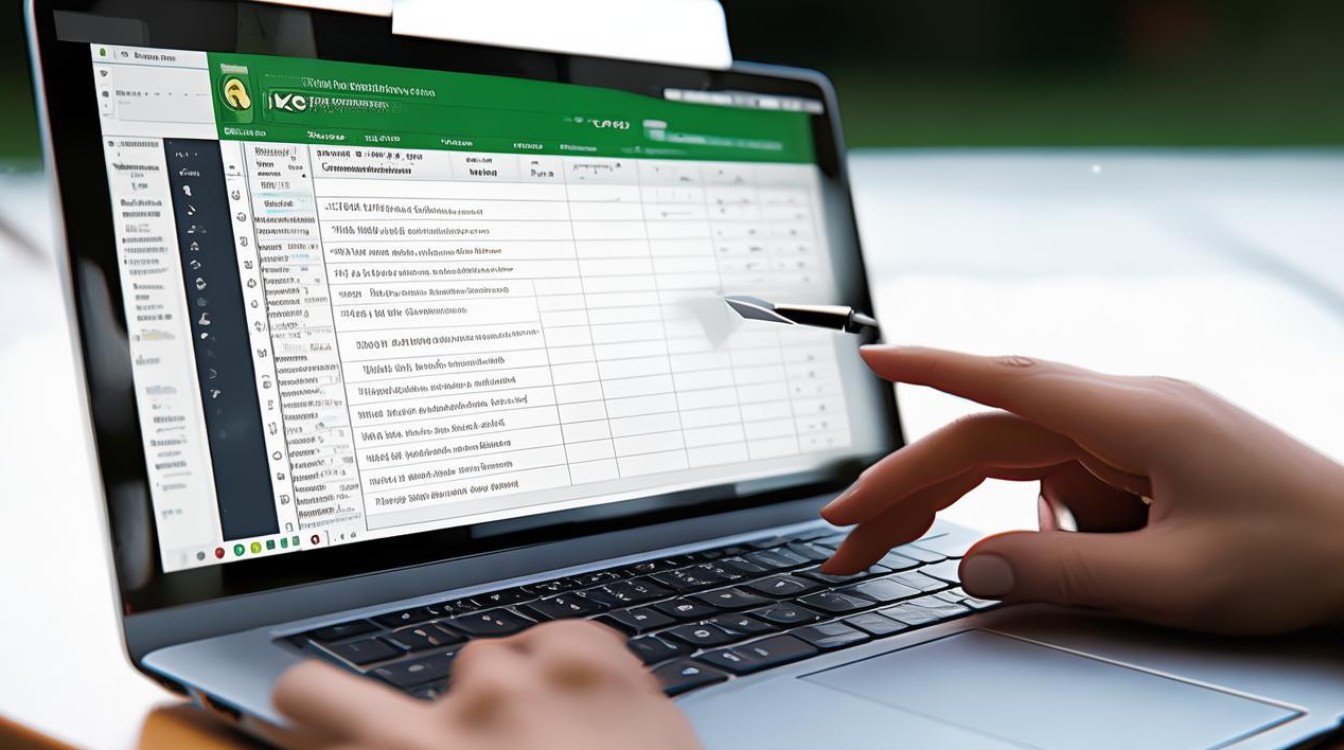
- 打开包含重复数据的Excel工作表,我们有一份员工信息表,其中可能存在姓名重复的情况。
- 选中需要检查重复项的数据范围,可以是整列,也可以是多列数据,假设我们选中了包含姓名、工号等字段的多列数据。
- 点击“数据”选项卡,在这个选项卡中,你会看到“删除重复项”按钮。
- 点击“删除重复项”按钮后,会弹出一个对话框,在这个对话框中,你可以选择想要基于哪些列来删除重复项,如果你只想根据姓名来删除重复项,就只勾选“姓名”列对应的复选框;如果想要根据姓名和工号等多个条件来删除重复项,就勾选相应的多列。
- 确认勾选无误后,点击“确定”按钮,Excel会自动检查所选范围内的重复数据,并保留第一次出现的值,删除后面的重复项。
-
示例表格 |姓名|工号|部门| |----|----|----| |张三|001|销售部| |李四|002|市场部| |张三|003|研发部| |王五|004|财务部|
假设我们想根据“姓名”列删除重复项,按照上述步骤操作后,表格中只会保留第一个“张三”所在的行,另一个“张三”所在的行会被删除。
使用高级筛选功能删除重复项(适用于较旧版本的Excel或需要更灵活设置的情况)
-
操作步骤
- 同样先打开有重复数据的工作表,比如还是上面的员工信息表。
- 选择数据区域,然后点击“数据”选项卡中的“高级”按钮(在“排序和筛选”组中)。
- 在弹出的“高级筛选”对话框中,将“方式”选择为“将筛选结果复制到其他位置”。
- 在“列表区域”中,会自动显示当前选中的数据区域,在“复制到”区域,选择一个空白单元格作为复制筛选结果的位置起始点。
- 最重要的是,要勾选“选择不重复的记录”复选框。
- 点击“确定”按钮后,Excel会将不重复的记录复制到你指定的位置,原始数据区域中的重复项并没有被直接删除,你可以根据需要将筛选后的不重复数据复制到新的位置,或者与原始数据进行对比后手动删除原始数据中的重复项。
-
示例说明 继续以上面的员工信息表为例,通过高级筛选后,在新的位置会得到一个不包含重复姓名的表格,如果原始表格中还有其他关联的数据需要保留,这种方法可以让你更灵活地处理数据,避免误删重要信息。


使用公式辅助删除重复项(适合对公式比较熟悉的用户)
-
操作步骤
- 假设我们有一个产品销售清单,产品编号”列存在重复数据,我们可以在旁边添加一个辅助列。
- 在辅助列的第一个单元格(假设是G1)输入公式:
=COUNTIF($A$1:A1,A1),这个公式的意思是,统计在A列从第1行到当前行(A1)这个区域内,与A1单元格值相同的个数。 - 将鼠标指针移到G1单元格的右下角,当指针变成黑色十字时,向下拖动填充柄,直到覆盖所有数据行,这样,辅助列就会显示出每个产品编号在之前出现的次数。
- 我们对辅助列进行筛选,点击“数据”选项卡中的“筛选”按钮,然后点击辅助列旁边的筛选箭头,选择“1”,这样就可以筛选出只出现一次的产品编号对应的行,也就是没有重复的产品编号行。
- 你可以根据需要将筛选后的数据复制到新的位置,或者删除不需要的重复行。
-
示例表格 |产品编号|产品名称|销售数量| |----|----|----| |001|产品A|100| |002|产品B|80| |001|产品A|120| |003|产品C|50|
在辅助列使用公式后,辅助列的值会分别是1、1、2、1,通过筛选辅助列为1的行,我们就可以得到不重复的产品编号行。
使用VBA宏删除重复项(适合有一定编程基础的用户)
-
操作步骤
- 按下
Alt + F11组合键,打开VBA编辑器。 - 在VBA编辑器中,插入一个新的模块,可以通过点击“插入”菜单,然后选择“模块”。
- 在模块中输入以下代码:
Sub DeleteDuplicates() Dim rng As Range Dim cell As Range Dim dict As Object Set dict = CreateObject("Scripting.Dictionary") Set rng = ActiveSheet.Range("A1:C" & ActiveSheet.Cells(Rows.Count, 1).End(xlUp).Row) '这里假设数据在A列到C列 For Each cell In rng.Rows If Not dict.Exists(cell.Cells(1, 1).Value & cell.Cells(1, 2).Value) Then dict.Add cell.Cells(1, 1).Value & cell.Cells(1, 2).Value, True Else cell.EntireRow.Delete End If Next cell End Sub - 这段代码的作用是遍历指定范围内的行,根据A列和B列的组合值来判断是否重复,如果是重复的行,就将其删除,你可以根据自己的需要修改代码中的范围和判断重复的条件。
- 输入完代码后,关闭VBA编辑器,回到Excel工作表,按下
Alt + F8组合键,在弹出的宏对话框中,选择DeleteDuplicates宏,然后点击“运行”按钮。
- 按下
-
注意事项

- 在使用VBA宏之前,一定要备份好数据,因为宏一旦运行错误,可能会导致数据丢失。
- VBA代码的编写需要一定的编程知识,如果对代码不太理解,不要轻易修改,以免出现不可预料的错误。
FAQs
问题1:使用“删除重复项”功能时,可以只根据某一列的部分内容来删除重复项吗? 答:不可以。“删除重复项”功能是基于整列的值来判断是否重复的,如果你只想根据某一列的部分内容来删除重复项,可以考虑使用公式或者其他更复杂的方法,你可以先使用函数提取出那一列中你需要的部分内容,然后在新的列中进行判断是否重复,再根据判断结果进行处理。
问题2:使用高级筛选删除重复项后,如何将筛选后的不重复数据替换原始数据?
答:在使用高级筛选将不重复数据复制到新的位置后,你可以选中筛选后的不重复数据区域,然后按下Ctrl + C复制,选中原始数据区域,右键单击,选择“粘贴特殊”,在弹出的对话框中选择“数值”,这样可以将筛选后的不重复数据以数值的形式粘贴到原始数据区域,从而替换原始数据,在操作之前,一定要确保原始数据中没有其他
版权声明:本文由 数字独教育 发布,如需转载请注明出处。









 冀ICP备2021017634号-12
 冀公网安备13062802000114号