

excel转word
当今数字化办公的时代,数据处理与文档编辑是日常工作中不可或缺的环节,Excel 与 Word 作为两款常用的办公软件,各自有着独特的功能与优势,在实际工作中,我们常常会遇到需要将 Excel 中的数据转换到 Word 中进行进一步编辑或排版的情况,比如制作报表、撰写文档时引用表格数据等,如何实现高效且精准的 Excel 转 Word 操作呢?这便是本文要深入探讨的话题。
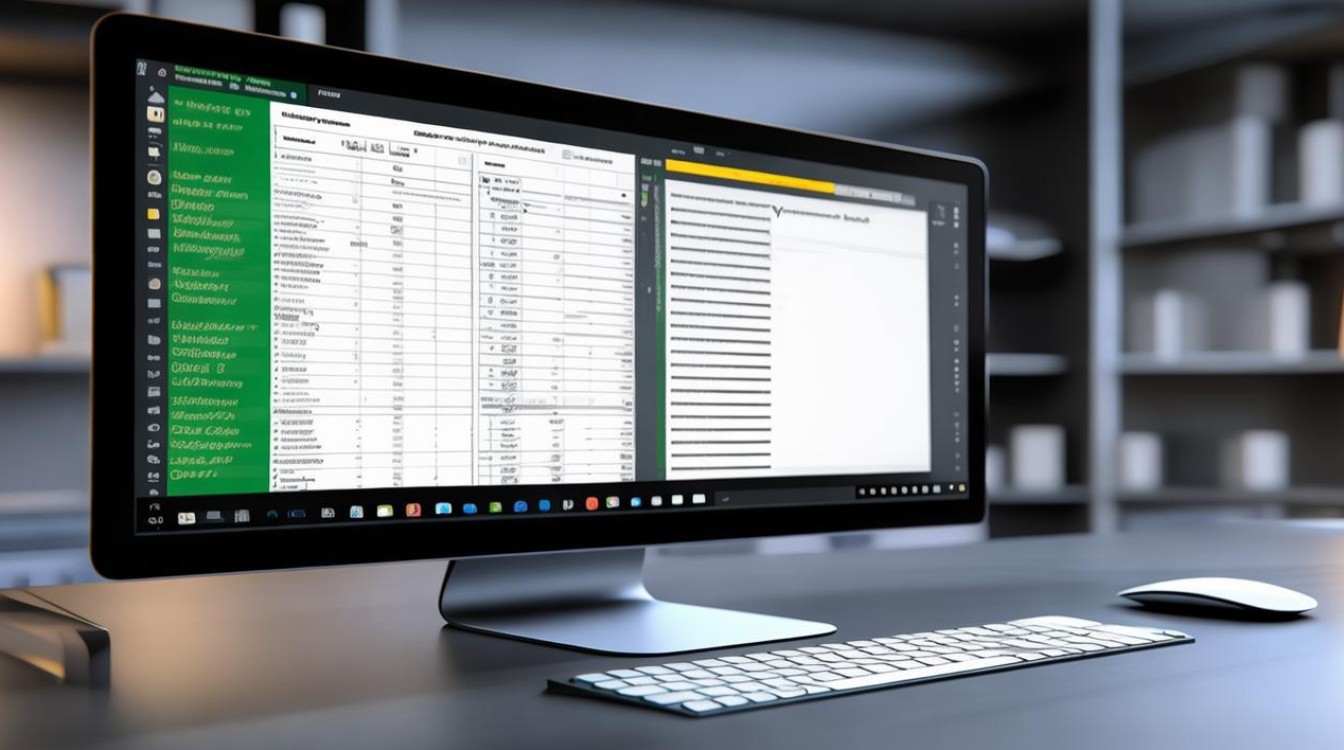
让我们来了解一下常见的 Excel 转 Word 的基本方法,最简单直接的方式便是通过复制粘贴,在 Excel 中选中需要转换的数据区域,右键点击选择“复制”,然后切换到 Word 文档中,在合适的位置右键点击选择“粘贴”,这种简单的复制粘贴方式虽然便捷,但可能存在一些格式上的问题,Excel 中的表格样式、字体格式等在粘贴到 Word 后可能会有所变化,需要手动进行调整,如果数据量较大或者表格结构复杂,复制粘贴的过程可能会比较繁琐且容易出错。
为了更高效地完成 Excel 转 Word 并保持格式的一致性,我们可以利用 Word 中的“选择性粘贴”功能,在 Excel 中复制数据后,切换到 Word 文档,点击“粘贴”按钮下方的小箭头,会出现“选择性粘贴”选项,我们可以选择“保留源格式”或者“无格式文本”等多种粘贴方式,如果选择“保留源格式”,Word 会尽可能保留 Excel 中数据的原始格式,包括字体、颜色、边框等;而选择“无格式文本”则只粘贴纯文本内容,方便我们在 Word 中重新设置格式,这种方式相比普通的粘贴,在格式控制上更加灵活,能够更好地满足不同的需求。
除了上述常规方法,对于一些复杂的 Excel 数据转换,我们还可以使用邮件合并功能,邮件合并在处理大量数据且需要生成格式化文档时非常实用,我们有一份 Excel 表格,其中包含了员工的信息,如姓名、工号、部门等,现在我们想要生成一份员工证书,证书的模板在 Word 中已经设计好,我们可以在 Word 中打开邮件合并向导,选择数据源为 Excel 文件,然后按照向导的提示,将 Excel 中的字段分别插入到 Word 文档中的相应位置,这样,Word 就会根据 Excel 中的数据自动生成多份个性化的证书文档,大大提高了工作效率,在使用邮件合并时,需要注意 Excel 表格中的数据格式要规范,字段名称要清晰准确,以免在合并过程中出现错误。
还有一些第三方工具可以帮助我们实现 Excel 转 Word 的功能,这些工具通常具有更加丰富的功能和更高的自动化程度,某些数据转换软件可以支持批量转换,能够同时处理多个 Excel 文件,并将它们转换为指定格式的 Word 文档,这些软件还可以进行深度的格式定制,用户可以根据自己的需求设置 Word 文档的页面布局、字体样式、表格样式等,确保转换后的文档完全符合要求,使用第三方工具时,要注意选择正规可靠的软件,避免数据泄露等安全问题。
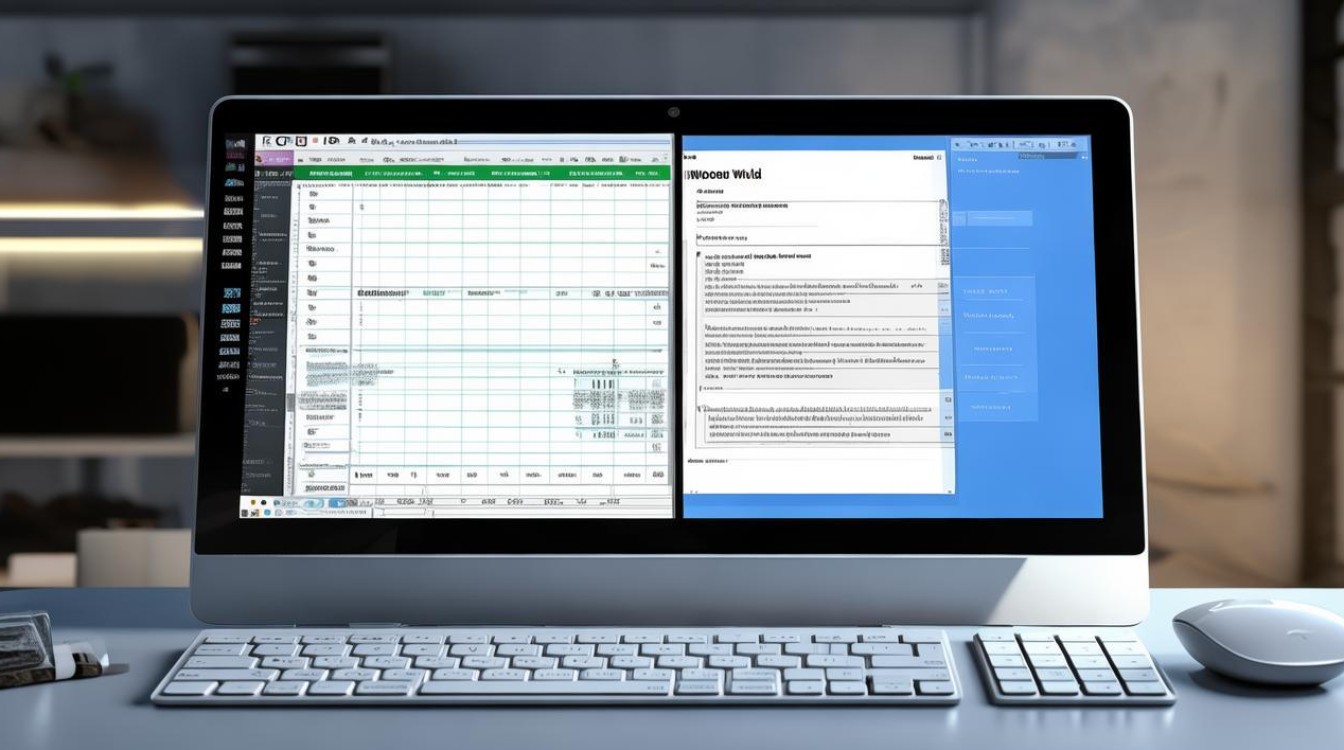
在实际应用中,我们还需要考虑 Excel 数据与 Word 文档的兼容性问题,由于不同版本的 Excel 和 Word 在功能和格式支持上可能会有所差异,所以在进行转换之前,最好先检查一下软件版本是否兼容,如果遇到不兼容的情况,可以尝试将 Excel 文件保存为较低版本的格式,或者在 Word 中调整相应的设置来适应数据转换。
下面通过一个实例来进一步说明 Excel 转 Word 的过程,假设我们有一个 Excel 表格,记录了某班级学生的考试成绩,包括姓名、科目、成绩等信息,我们现在想要在 Word 中生成一份成绩分析报告,我们在 Excel 中对数据进行整理和排序,确保数据的准确性和完整性,复制需要的数据,切换到 Word 文档中,选择合适的粘贴方式,这里我们选择“保留源格式”以保持表格的样式,我们可以在 Word 中对表格进行进一步的美化,比如调整表格的宽度、添加表格标题、设置文字的字体和颜色等,如果需要对成绩进行分析,还可以使用 Word 的图表功能,将 Excel 中的数据以图表的形式展示在文档中,使报告更加直观清晰。
在 Excel 转 Word 的过程中,还需要注意数据的更新与同步问题,Excel 中的数据发生了变动,我们需要及时在 Word 文档中进行相应的更新,对于简单的复制粘贴情况,可以直接在 Word 中修改表格内容;而对于使用邮件合并或第三方工具转换的情况,则需要重新进行数据导入或转换操作,以确保 Word 文档中的数据与 Excel 中的一致。
Excel 转 Word 是办公过程中经常会遇到的操作,掌握多种转换方法并根据实际需求选择合适的方式,能够提高工作效率,保证文档的质量,无论是简单的复制粘贴、利用 Word 的内置功能,还是借助第三方工具,都需要我们对两款软件的功能和特点有深入的了解,同时注意数据的准确性、格式的一致性以及软件的兼容性等问题。
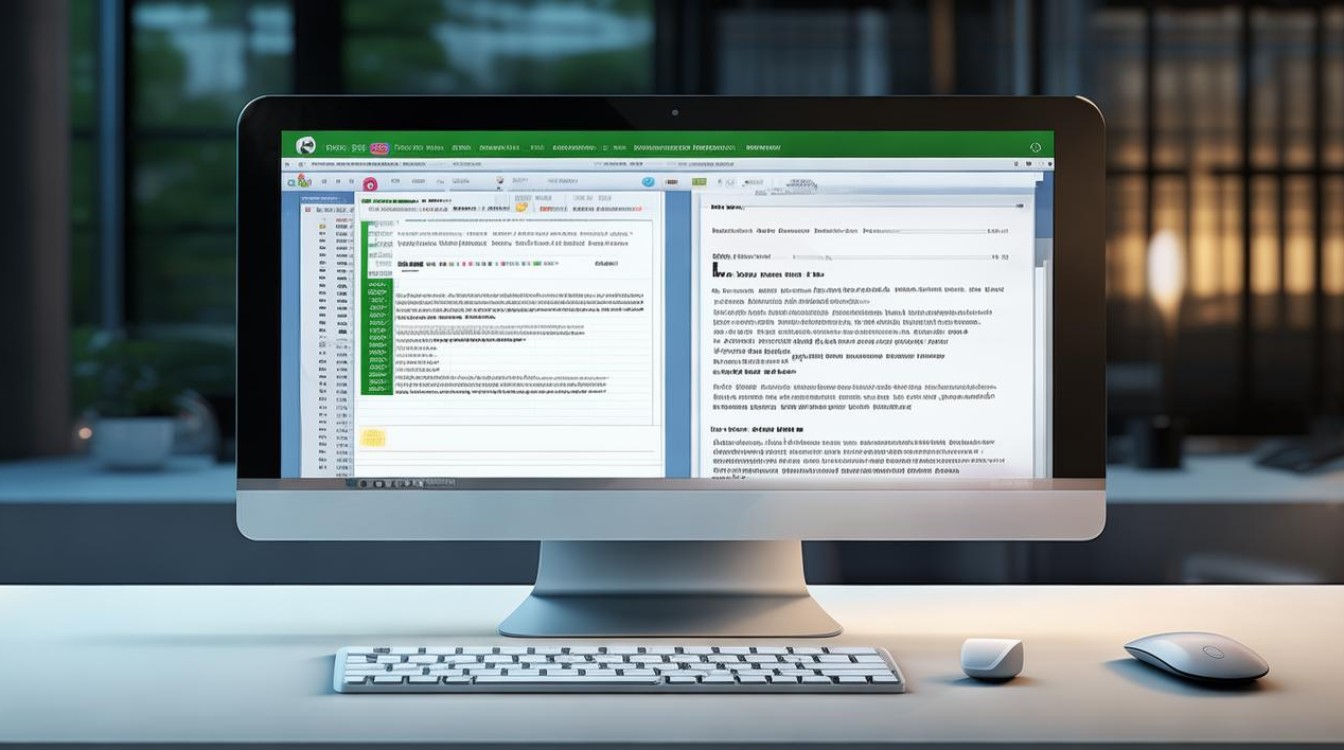
FAQs: 问题 1:Excel 转 Word 时,如何确保表格的格式完全不发生变化? 答:如果想要最大程度确保表格格式不变,除了使用 Word 的“选择性粘贴”中的“保留源格式”选项外,还可以在 Excel 中先将表格样式进行详细的设置,包括边框、底纹、字体、字号、对齐方式等,并且在复制粘贴之前,确保 Word 的页面设置与 Excel 的打印页面设置相似,例如纸张大小、方向等,如果使用邮件合并或第三方工具,要仔细检查其格式设置选项,按照 Excel 中的格式进行相应的配置。
问题 2:使用邮件合并进行 Excel 转 Word 时,为什么有时会出现数据错位的情况? 答:出现数据错位可能是由于 Excel 表格中的字段名称与 Word 文档中的占位符不匹配,在设置邮件合并时,要确保 Word 文档中的占位符与 Excel 表格中的字段名称完全一致,包括大小写和空格等细节,如果 Excel 表格中的数据存在合并单元格的情况,也可能导致数据错位,在邮件合并之前,尽量将 Excel 表格中的合并单元格拆分,使数据呈规范的行列排列,还有可能是数据本身存在异常,例如有空值或非法字符等,在进行邮件合并之前需要对 Excel 数据进行仔细的
版权声明:本文由 数字独教育 发布,如需转载请注明出处。








 冀ICP备2021017634号-12
 冀公网安备13062802000114号